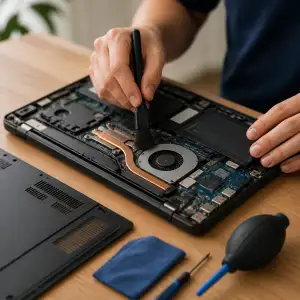
Přehřívající se laptop? Takhle ho dostanete zpět do formy
- Zkontrolujte ventilační otvory a odstraňte prach
- Vyčistěte ventilátor pomocí stlačeného vzduchu
- Používejte laptop na tvrdém rovném povrchu
- Vyměňte zaschlou teplovodivou pastu na procesoru
- Pořiďte chladicí podložku pod laptop
- Zavřete nepotřebné aplikace zatěžující procesor
- Aktualizujte ovladače a operační systém pravidelně
- Nastavte plán napájení na úsporný režim
- Zkontrolujte nastavení rychlosti ventilátoru v BIOSu
- Omezte spouštění programů na pozadí systému
- Zvažte výměnu starého ventilátoru za nový
- Při přetrvávání problému navštivte odborný servis
Zkontrolujte ventilační otvory a odstraňte prach
Přehřívání laptopu je jedním z nejčastějších problémů, se kterými se uživatelé přenosných počítačů setkávají, a přitom je jeho řešení mnohdy překvapivě jednoduché. Jednou z prvních věcí, kterou byste měli udělat, když si všimnete, že se váš laptop nadměrně zahřívá, je důkladná kontrola ventilačních otvorů. Tyto malé otvory, které se nejčastěji nacházejí na spodní straně nebo na bocích zařízení, slouží k odvodu horkého vzduchu ven z počítače a k přívodu chladného vzduchu dovnitř. Pokud jsou tyto otvory ucpané prachem, chloupky nebo jinými nečistotami, vzduch nemůže proudit správně a teplota uvnitř zařízení začne nekontrolovaně stoupat.
Prach se v laptopu hromadí přirozeně a nevyhnutelně. Každý den, kdy laptop používáte, nasává ventilátor vzduch z okolního prostředí a s ním i mikroskopické částice prachu, které se postupně usazují na chladiči, ventilátoru a ve ventilačních otvorech. Tento proces je pomalý, ale neúprosný, a pokud laptop pravidelně nečistíte, může se během několika měsíců nahromadit taková vrstva prachu, která zcela zablokuje průtok vzduchu. V takovém případě procesor a grafická karta nemohou být dostatečně chlazeny a jejich teplota stoupá na nebezpečné hodnoty.
Jak tedy správně zkontrolovat ventilační otvory a zbavit se prachu? Začněte tím, že laptop vypnete a odpojíte od napájení. Nikdy nečistěte zapnutý počítač, mohlo by dojít k poškození elektroniky nebo dokonce k úrazu elektrickým proudem. Poté laptop položte na pevnou, rovnou podložku a prohlédněte si ventilační otvory zblízka. Pokud vidíte šedivé nebo hnědavé usazeniny prachu, je čas jednat.
Nejúčinnějším nástrojem pro čištění ventilačních otvorů je stlačený vzduch ve spreji, který seženete v každém obchodě s elektronikou. Tento sprej vám umožní vyfouknout prach z otvorů bez nutnosti otevírat laptop. Držte sprej ve svislé poloze a krátce stříkejte do každého ventilačního otvoru, přičemž dbejte na to, aby vzduch proudil ven z počítače, nikoli dovnitř. Pokud budete foukat vzduch dovnitř, riskujete, že prach pouze přesunete hlouběji do zařízení, kde způsobí ještě větší problémy.
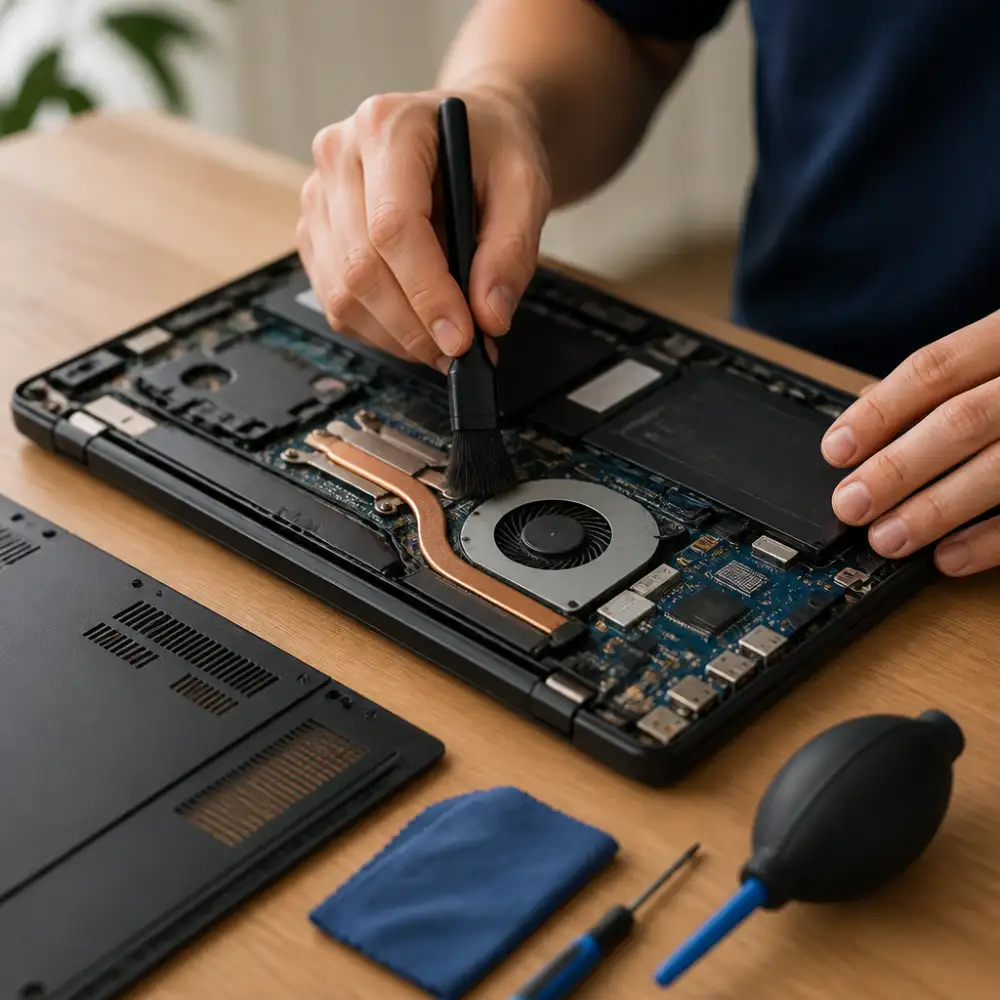
Dalším nástrojem, který se hodí při čištění, je malý štětec s měkkými štětinami nebo speciální antistatický kartáč. Jemně ometejte okolí ventilačních otvorů a odstraňte veškeré viditelné nečistoty. Nikdy nepoužívejte vlhký hadřík nebo vodu v blízkosti ventilačních otvorů, protože vlhkost může způsobit zkrat a nevratné poškození elektroniky.
Pokud je prach opravdu silně zanesený a stlačený vzduch nestačí, možná bude nutné laptop otevřít a vyčistit ventilátor a chladič přímo. Tato operace je sice náročnější a vyžaduje určité technické znalosti, ale výsledek stojí za to. Vyčištěný ventilátor a chladič mohou snížit teplotu procesoru o desítky stupňů Celsia, což se pozitivně projeví nejen na výkonu počítače, ale také na jeho životnosti. Přehřátý procesor se totiž automaticky zpomaluje, aby se ochránil před poškozením, a vy tak přicházíte o výkon, za který jste zaplatili.
Nezapomeňte také na to, kde laptop používáte. Pokud ho pravidelně pokládáte na postel, gauč nebo koberec, ventilační otvory na spodní straně jsou zcela zakryté a vzduch nemůže proudit vůbec. Vždy používejte laptop na tvrdé, rovné podložce, která umožní volný průtok vzduchu pod zařízením. K dispozici jsou také speciální chladicí podložky s ventilátory, které aktivně odvádějí teplo od spodní části laptopu a mohou výrazně přispět ke snížení provozní teploty.
Pravidelná údržba ventilačních otvorů by měla být součástí vaší rutiny péče o laptop. Ideálně čistěte ventilační otvory každé tři až šest měsíců, nebo častěji, pokud žijete v prašném prostředí nebo máte doma domácí zvířata. Jejich chlupy a srst jsou pro ventilátor laptopu obzvláště zákeřné, protože se snadno zachytávají v mřížce a velmi rychle tvoří kompaktní ucpávky, které vzduch nepropustí.
Vyčistěte ventilátor pomocí stlačeného vzduchu
Přehřívání laptopu je jedním z nejčastějších problémů, se kterými se uživatelé potýkají, a ve většině případů za tím stojí zanesený ventilátor plný prachu a nečistot. Pokud váš notebook začíná vydávat hlasité zvuky, zpomaluje se nebo se dokonce samovolně vypíná, je velmi pravděpodobné, že jeho chladicí systém potřebuje důkladnou péči. Stlačený vzduch je v tomto případě jedním z nejúčinnějších a nejdostupnějších nástrojů, které máte k dispozici.
Než se pustíte do samotného čištění, je naprosto nezbytné laptop vypnout a odpojit ho od napájení. Nikdy nezkoušejte čistit ventilátor za chodu zařízení, protože byste mohli poškodit nejen ventilátor samotný, ale i další citlivé součástky uvnitř. Vyjměte také baterii, pokud je to u vašeho modelu možné, a nechte laptop několik minut vychladnout, aby nedošlo k popálení nebo jinému zranění.
Samotný proces čištění začíná tím, že najdete větrací otvory na spodní části nebo na bocích laptopu. Právě skrz tyto otvory proudí vzduch dovnitř a ven, a právě zde se hromadí nejvíce prachu. Vezměte plechovku se stlačeným vzduchem, která je běžně dostupná v každém obchodě s elektronikou nebo kancelářskými potřebami, a začněte foukat krátkými, přesnými dávkami přímo do větracích otvorů. Důležité je držet plechovku ve vzpřímené poloze, aby nedocházelo k vystřikování kapalného plynu, který by mohl poškodit elektronické součástky.
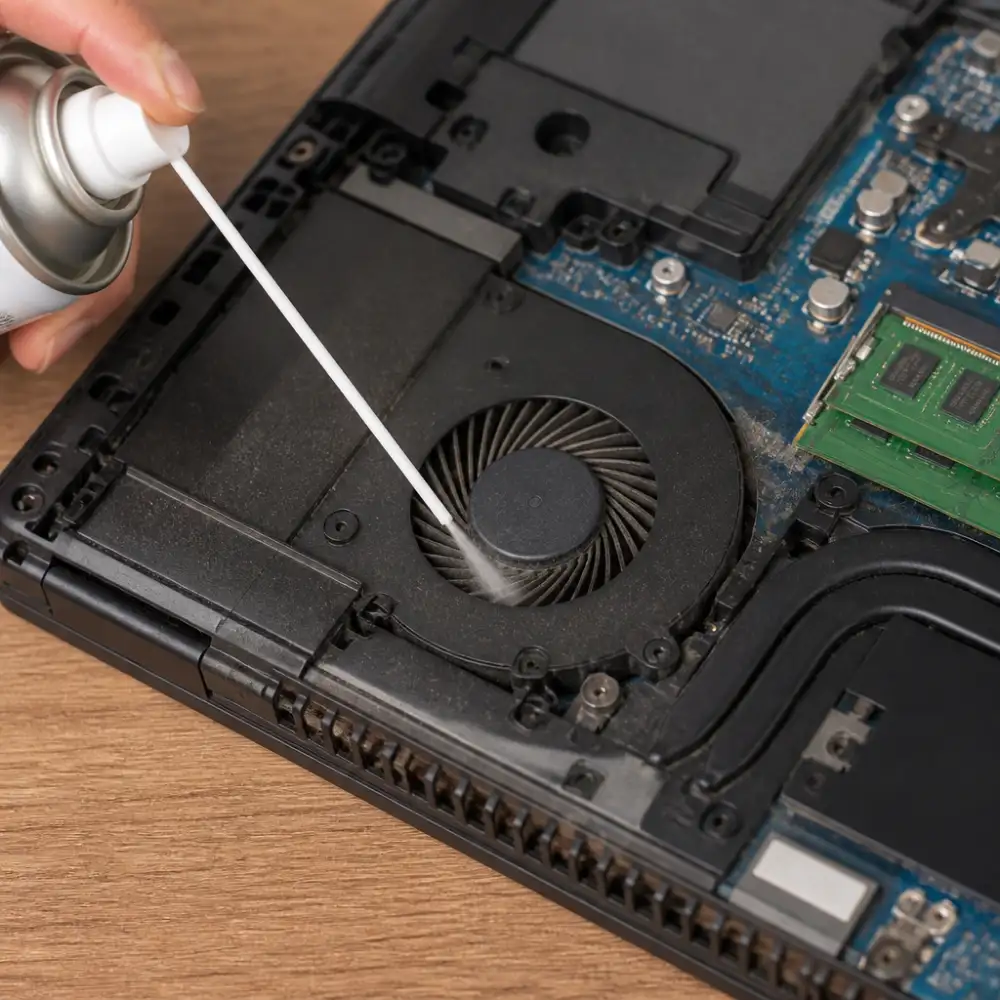
Při foukání do ventilátoru je zásadní zabránit tomu, aby se lopatky ventilátoru volně roztočily. Pokud ventilátor roztočíte stlačeným vzduchem příliš rychle, může dojít k poškození jeho ložisek nebo dokonce k fyzickému zlomení lopatek. Doporučuje se buď přidržet ventilátor prstem přes otvor, nebo foukat pouze krátkými pulzy, které nenechají ventilátor nabrat příliš vysoké otáčky. Tento detail mnoho lidí přehlíží, a přitom může být rozdíl mezi úspěšnou opravou a zbytečnou škodou.
Pokud máte možnost laptop částečně rozebrat, tedy sejmout spodní kryt, dostanete se přímo k ventilátoru a chladiči. V takovém případě můžete stlačeným vzduchem vyčistit nejen samotný ventilátor, ale také žebrování chladiče, kde se prach usazuje ve vrstvách a kde je jeho přítomnost pro přehřívání nejkritičtější. Prach v žebrování chladiče totiž funguje jako izolační vrstva, která brání odvodu tepla, a i tenká vrstva prachu dokáže dramaticky snížit účinnost celého chladicího systému.
Po vyčištění doporučujeme laptop zapnout a sledovat teploty pomocí některého z volně dostupných programů, jako je například HWMonitor nebo Core Temp. Pokud bylo přehřívání způsobeno právě zanesením ventilátoru, měli byste okamžitě zaznamenat výrazné snížení teplot, klidnější chod ventilátoru a celkově svižnější výkon zařízení. Pravidelné čištění ventilátoru stlačeným vzduchem, ideálně každých šest měsíců až rok, je přitom tou nejjednodušší preventivní údržbou, která prodlouží životnost vašeho laptopu a ušetří vám náklady na případné opravy nebo výměnu přehřátých součástek.
Používejte laptop na tvrdém rovném povrchu
Jednou z nejčastějších příčin přehřívání laptopu je jeho používání na nevhodných površích. Mnoho lidí si laptop položí na postel, polštář nebo deku a přitom vůbec nepřemýšlí o tom, co se děje uvnitř zařízení. Měkké materiály totiž velmi snadno ucpávají ventilační otvory, které jsou většinou umístěny na spodní straně notebooku. Jakmile jsou tyto otvory zablokované, horký vzduch nemá kam unikat a teplota uvnitř zařízení začne rapidně stoupat.
Laptop byl navržen tak, aby mohl volně cirkulovat vzduch kolem jeho těla. Výrobci umísťují větrací mřížky na strategická místa, nejčastěji na spodní část nebo na boky zařízení. Pokud tyto mřížky zakryjete měkkým povrchem, ventilátor sice stále běží, ale nemůže nasávat dostatečné množství studeného vzduchu. Výsledkem je, že procesor a grafická karta se začnou přehřívat, což může vést k výraznému zpomalení výkonu nebo dokonce k automatickému vypnutí počítače jako ochranného mechanismu.
Tvrdý rovný povrch je pro laptop naprosto zásadní. Stůl, psací deska nebo jakákoliv jiná pevná plocha umožňuje, aby vzduch volně proudil pod zařízením. Mnoho notebooků má na spodní straně malé gumové nožičky, které zvedají tělo laptopu několik milimetrů nad povrch stolu. Tento zdánlivě malý detail má obrovský vliv na chlazení, protože vytváří prostor pro proudění vzduchu. Na měkkém povrchu se tyto nožičky propadají do materiálu a mezera zmizí úplně.
Pokud pracujete v posteli nebo na gauči a nechcete se vzdát tohoto komfortu, existují speciální podložky pod laptop s aktivním chlazením. Tyto podložky mají pevný povrch a jsou vybaveny vlastními ventilátory, které aktivně ochlazují spodní část notebooku. Jsou relativně levné a jejich pořízení může výrazně prodloužit životnost vašeho zařízení. Alternativou je také pevná deska nebo tác, který vytvoří tvrdý povrch i na měkkém podkladu.
Je také důležité myslet na to, kde v místnosti laptop používáte. Pokud ho stavíte do rohu stolu nebo ho tisknete ke zdi, může docházet k omezení průtoku vzduchu z bočních ventilačních otvorů. Nechte vždy dostatek prostoru kolem celého zařízení, aby vzduch mohl volně cirkulovat ze všech stran. Minimálně několik centimetrů volného prostoru na každé straně je základ, který byste neměli podceňovat.
Dalším faktorem, který lidé přehlížejí, je teplota okolního prostředí. Pokud používáte laptop na slunci nebo v místnosti s vysokou teplotou, chlazení musí pracovat mnohem intenzivněji. Kombinace nevhodného povrchu a vysoké okolní teploty může být pro laptop skutečně devastující. Vždy se snažte pracovat v chladnějším prostředí a nikdy nenechávejte laptop na přímém slunci, ani když ho zrovna nepoužíváte.
Pravidelně také kontrolujte stav gumových nožiček na spodní straně notebooku. Časem se mohou opotřebovat nebo úplně odpadnout, čímž se laptop dostane do přímého kontaktu s povrchem stolu a vzduchová mezera zmizí. Výměna těchto nožiček je velmi levná a jednoduchá záležitost, která může mít překvapivě velký vliv na teplotu celého systému. Náhradní nožičky seženete v elektronických obchodech nebo přímo u výrobce vašeho notebooku.
Pamatujte, že přehřívání laptopu není jen otázka výkonu, ale také dlouhodobé spolehlivosti a životnosti zařízení. Opakované přehřívání způsobuje degradaci elektronických součástek, zkracuje životnost baterie a může vést k trvalému poškození procesoru nebo grafické karty. Jednoduchá změna návyku, jako je používání laptopu na tvrdém rovném povrchu, může ušetřit tisíce korun za opravy nebo předčasnou výměnu zařízení.
Vyměňte zaschlou teplovodivou pastu na procesoru
Teplovodivá pasta je jednou z nejdůležitějších, ale zároveň nejčastěji přehlížených součástí každého laptopu. Tato tenká vrstva materiálu, která se nachází mezi procesorem a chladičem, zajišťuje efektivní přenos tepla z čipu do chladicího systému. Problém nastává ve chvíli, kdy tato pasta postupem času vysychá a ztrácí své tepelné vlastnosti. U starších notebooků, které jsou v provozu tři, čtyři nebo dokonce více let, je vyschnutí teplovodivé pasty naprosto běžný jev, který může být hlavní příčinou přehřívání.
| Metoda opravy | Obtížnost | Průměrná cena (Kč) | Čas potřebný k provedení | Snížení teploty CPU | Životnost řešení | Nutnost odborníka |
|---|---|---|---|---|---|---|
| Vyčištění větracích otvorů stlačeným vzduchem | Velmi snadná | 150–300 Kč (plechovka vzduchu) | 10–20 minut | 5–15 °C | 6–12 měsíců | Ne |
| Výměna teplovodivé pasty na CPU/GPU | Střední | 200–600 Kč (pasta + nástroje) | 30–90 minut | 10–25 °C | 2–4 roky | Doporučeno |
| Použití chladicí podložky pod laptop | Velmi snadná | 300–1 200 Kč | 2–5 minut | 3–8 °C | 3–5 let | Ne |
| Podtaktování CPU (undervolting) | Pokročilá | 0 Kč (software zdarma) | 30–60 minut | 8–20 °C | Trvalé (do reinstalace OS) | Ne (ale znalosti nutné) |
| Výměna chladicího ventilátoru | Střední až vysoká | 500–2 000 Kč (díl + práce) | 45–120 minut | 10–30 °C | 3–5 let | Ano |
| Optimalizace softwaru a správce napájení | Snadná | 0 Kč | 15–30 minut | 2–10 °C | Trvalé (závisí na nastavení) | Ne |
| Kompletní servisní čištění (profesionální) | Vysoká (pro laika) | 800–2 500 Kč | 1–3 hodiny | 15–35 °C | 1–2 roky | Ano |
Když pasta vyschne, přestane správně vyplňovat mikroskopické nerovnosti na povrchu procesoru a chladiče. Tyto nerovnosti jsou sice pouhým okem neviditelné, ale z fyzikálního hlediska hrají zásadní roli. Vzduch, který se v těchto mikroskopických dutinách zachytí, je totiž velmi špatným vodičem tepla, a proto procesor začne generovat teplo rychleji, než je chladicí systém schopen odvádět. Výsledkem jsou vysoké teploty, které mohou dosahovat hodnot přes 90 nebo dokonce 100 stupňů Celsia, a to i při relativně nenáročných úlohách.
Než se pustíte do samotné výměny, je potřeba si připravit správné vybavení. Budete potřebovat kvalitní teplovodivou pastu, přičemž mezi nejoblíbenější patří produkty jako Arctic MX-4, Noctua NT-H1 nebo Thermal Grizzly Kryonaut. Dále budete potřebovat sadu šroubováků, nejlépe Phillips PH0 a PH1, izopropylový alkohol s koncentrací alespoň 90 procent, bavlněné tampony nebo jemné utěrky bez vláken a antistatický náramek, pokud ho máte k dispozici.
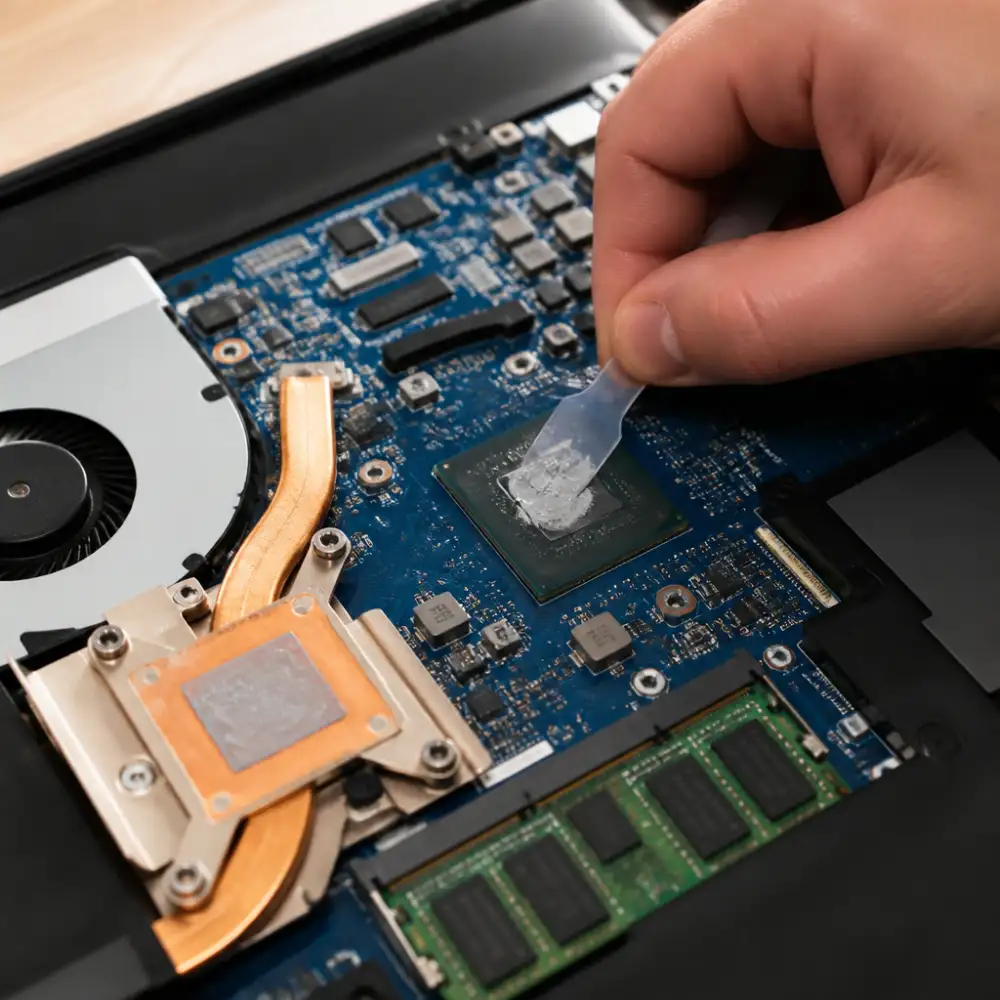
Celý proces začíná tím, že notebook vypnete, odpojíte od napájení a vyjmete baterii, pokud to konstrukce dovoluje. Poté je nutné rozebrat spodní kryt notebooku, což může být u různých modelů různě složité. Některé modely mají jednoduše přístupný spodní kryt, jiné vyžadují demontáž celé klávesnice nebo dokonce displeje. Doporučuje se předem vyhledat servisní manuál nebo video návod pro konkrétní model vašeho notebooku, protože postup se může výrazně lišit.
Po zpřístupnění základní desky uvidíte chladicí systém, který je tvořen měděnými tepelnými trubicemi a hliníkovým radátorem s ventilátorem. Chladič je přišroubován k procesoru pomocí několika šroubků, které je nutné uvolnit v křížovém pořadí, aby nedošlo k nerovnoměrnému tlaku na čip. Jakmile chladič odejmete, uvidíte na procesoru starou, pravděpodobně šedou nebo béžovou pastu, která může být suchá, popraskaná nebo dokonce rozprášená po okolí čipu.
Starou pastu je nutné důkladně odstranit z obou povrchů, tedy jak z procesoru, tak z kontaktní plochy chladiče. K tomuto účelu použijte izopropylový alkohol a jemný tampon. Pohybujte tamponem v krouživých pohybech a postupně odstraňujte všechny zbytky staré pasty. Buďte trpěliví a důkladní, protože jakékoli zbytky staré pasty mohou snížit účinnost nové vrstvy. Po očištění nechejte oba povrchy zcela vyschnout, což obvykle trvá jen několik minut.
Nanášení nové pasty je krok, kde mnoho lidí dělá chyby. Nejčastěji doporučovanou metodou je nanášení malého množství pasty ve velikosti hrášku nebo rýžového zrna přímo do středu procesoru. Pasta se sama rovnoměrně rozteče tlakem chladiče při jeho přišroubování. Není nutné ani vhodné pastu ručně roztírat, protože tím riskujete vznik vzduchových bublin nebo nerovnoměrné rozložení vrstvy. Příliš mnoho pasty je stejně špatné jako příliš málo, protože přebytečná pasta může vytéct na okolní součástky a způsobit zkrat.
Po nanesení pasty přišroubujte chladič zpět, opět v křížovém pořadí a postupně zvyšujte utahovací moment, aby byl tlak na čip rovnoměrný. Poté sestavte notebook zpět, připojte napájení a spusťte systém. Výsledky by měly být okamžitě patrné. Teploty procesoru by měly klesnout o 10 až 30 stupňů Celsia v porovnání se stavem před výměnou pasty, a to v závislosti na tom, jak špatný byl původní stav. Notebook by měl být tišší, ventilátory by se měly méně spouštět na plné obrátky a celkový výkon systému by se měl zlepšit, protože moderní procesory při přehřátí automaticky snižují svůj výkon prostřednictvím takzvaného thermal throttlingu.
Pořiďte chladicí podložku pod laptop
Chladicí podložka pod laptop je jedním z nejjednodušších a zároveň nejefektivnějších způsobů, jak bojovat s přehříváním notebooku. Pokud váš laptop pravidelně dosahuje vysokých teplot, začíná zpomalovat nebo se dokonce samovolně vypíná, investice do kvalitní chladicí podložky může být tím pravým řešením, které vás zachrání od daleko nákladnějších oprav. Nejde přitom o žádnou složitou technologii – princip je jednoduchý a funguje spolehlivě u naprosté většiny notebooků bez ohledu na jejich značku nebo stáří.
Chladicí podložky fungují na principu přidaného chlazení zezdola, tedy z té části notebooku, kde bývá umístěna většina důležitých komponent včetně procesoru, grafické karty a základní desky. Většina moderních notebooků nasává vzduch právě ze spodní části a pokud je tato část zakrytá například měkkou podložkou, polštářem nebo dokonce přikrývkou, vzduch se nemá kudy dostat dovnitř a teploty raketově stoupají. Chladicí podložka tento problém řeší tím, že nejenže zajišťuje volný průchod vzduchu, ale navíc aktivně přidává vlastní ventilátory, které vzduch aktivně pohánějí směrem k laptopům.
Na trhu existuje celá řada různých typů chladicích podložek a jejich výběr závisí na vašich konkrétních potřebách. Pasivní chladicí podložky neobsahují žádné ventilátory a fungují pouze na principu odvádění tepla přes speciální materiály nebo jednoduše tím, že zvedají notebook a umožňují lepší cirkulaci vzduchu pod ním. Tyto podložky jsou tiché, nevyžadují žádné napájení a jsou velmi přenosné. Na druhou stranu jejich účinnost je ve srovnání s aktivními variantami výrazně nižší, takže pokud váš notebook skutečně trpí vážným přehříváním, pasivní podložka vám pravděpodobně nestačí.
Aktivní chladicí podložky jsou vybaveny jedním nebo více ventilátory, které jsou napájeny přes USB port notebooku nebo přes vlastní napájecí adaptér. Tyto podložky dokážou snížit teplotu notebooku o několik stupňů Celsia, což může mít zásadní vliv na jeho výkon a životnost. Při výběru aktivní chladicí podložky se zaměřte především na hlučnost ventilátorů, protože některé levnější modely mohou být poměrně rušivé, zejména pokud pracujete v tichém prostředí nebo používáte notebook v noci.
Důležitým faktorem při výběru chladicí podložky je také její velikost. Podložka by měla odpovídat velikosti vašeho notebooku, protože příliš malá podložka nebude efektivně chladit celou spodní část zařízení. Většina výrobců uvádí kompatibilitu s notebooky určitých velikostí, typicky 13, 15 nebo 17 palců, takže si před nákupem zkontrolujte, jakou velikost displeje váš notebook má.
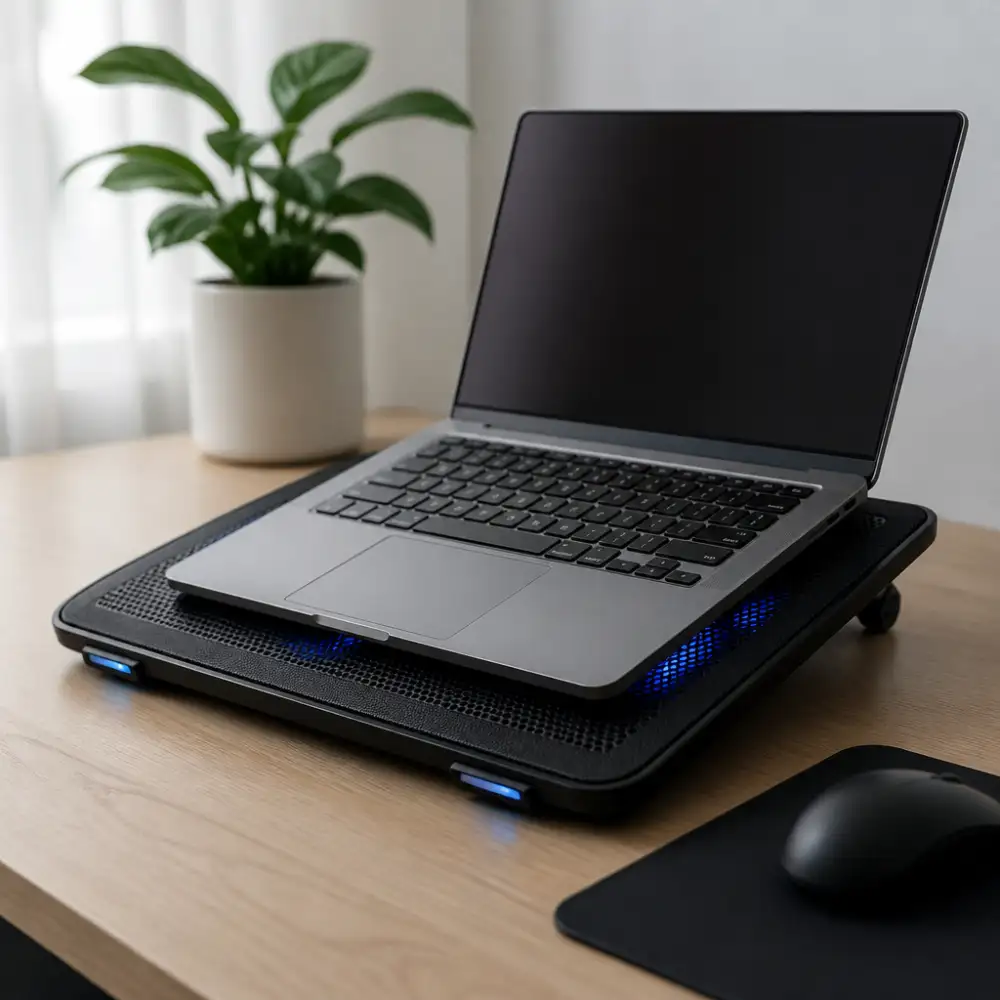
Při používání chladicí podložky je také dobré myslet na správné umístění notebooku. I ta nejlepší chladicí podložka nepomůže, pokud budete notebook používat v prostředí s vysokou okolní teplotou nebo pokud budete blokovat boční ventilační otvory. Ideální je používat notebook na pevném, rovném povrchu s dostatečným prostorem kolem celého zařízení, aby mohl vzduch volně cirkulovat ze všech stran.
Chladicí podložka samozřejmě není všelékem na přehřívání notebooku a v mnoha případech je potřeba ji kombinovat s dalšími opatřeními, jako je čištění ventilátorů od prachu, výměna teplovodivé pasty nebo optimalizace nastavení výkonu v operačním systému. Nicméně jako rychlé a cenově dostupné řešení, které nevyžaduje žádné technické znalosti ani zásah do vnitřních komponent notebooku, je chladicí podložka naprosto ideální první krokem pro každého, kdo se potýká s přehříváním svého zařízení. Ceny kvalitních chladicích podložek začínají již od několika set korun a při správném výběru vám mohou výrazně prodloužit životnost vašeho notebooku a zlepšit jeho každodenní výkon.
Zavřete nepotřebné aplikace zatěžující procesor
Jedním z nejčastějších důvodů, proč se laptop začíná přehřívat, je nadměrné zatížení procesoru způsobené aplikacemi běžícími na pozadí. Mnoho uživatelů si vůbec neuvědomuje, kolik programů je ve skutečnosti spuštěno, i když je aktivně nepoužívají. Tyto aplikace tiše konzumují výpočetní výkon, generují teplo a přispívají k tomu, že váš laptop začíná pracovat na hranici svých možností. Zavření nepotřebných aplikací je jedním z nejjednodušších a nejrychlejších způsobů, jak snížit teplotu procesoru a předejít vážnějším problémům spojeným s přehříváním.
Začněte tím, že otevřete Správce úloh ve Windows, a to stisknutím kombinace kláves Ctrl + Shift + Esc. Zde uvidíte přehledný seznam všech procesů, které momentálně běží na vašem počítači. Seřaďte je podle sloupce „CPU a okamžitě zjistíte, které aplikace nejvíce zatěžují procesor. Často vás výsledky překvapí — mnohdy jsou to programy, o jejichž existenci jste ani nevěděli, nebo aplikace, které jste sice spustili, ale zapomněli zavřít. Antivirové programy, zálohovací software, cloudové služby jako OneDrive nebo Dropbox a různé updatovací nástroje jsou typickými viníky, kteří pracují na pozadí a zbytečně zatěžují systém.
Pokud zjistíte, že některý proces spotřebovává neúměrné množství výkonu procesoru, klikněte na něj pravým tlačítkem myši a zvolte možnost „Ukončit úlohu. Buďte však opatrní a nekončete procesy, které neznáte nebo které jsou součástí operačního systému, protože to by mohlo způsobit nestabilitu systému. Zaměřte se především na aplikace třetích stran, které nepotřebujete mít spuštěné v danou chvíli.
Dalším krokem je kontrola aplikací, které se automaticky spouštějí při startu systému. Ve Správci úloh přejděte na záložku „Po spuštění a prohlédněte si seznam programů, které se načítají hned po zapnutí počítače. Zakázání zbytečných aplikací při startu systému může dramaticky snížit celkové zatížení procesoru a tím pádem i teplotu vašeho laptopu. Stačí kliknout pravým tlačítkem na konkrétní aplikaci a vybrat „Zakázat.
Je také důležité myslet na to, že moderní webové prohlížeče jako Google Chrome nebo Microsoft Edge jsou notoricky známé tím, že spotřebovávají obrovské množství paměti a výkonu procesoru, zejména pokud máte otevřeno mnoho záložek najednou. Každá záložka v prohlížeči je v podstatě samostatný proces, který zabírá zdroje. Pokud nepotřebujete mít otevřených dvacet záložek, zavřete ty, které momentálně nepotřebujete. Případně zvažte použití rozšíření jako „The Great Suspender, které automaticky uspí neaktivní záložky a uvolní tak výpočetní výkon.
Nezapomeňte také na herní klienty jako Steam nebo Epic Games Launcher, které i v pozadí provádějí různé aktualizace a synchronizace. Pokud zrovna nehrajete hry, není žádný důvod, proč by tyto aplikace měly být spuštěné. Totéž platí pro komunikační nástroje jako Discord nebo Teams — pokud je zrovna nepoužíváte, klidně je zavřete.
Pravidelná kontrola a správa spuštěných aplikací by se měla stát součástí vaší rutiny při práci s laptopem. Čím méně aplikací zbytečně běží na pozadí, tím méně tepla procesor generuje a tím déle vám laptop vydrží v dobrém stavu. Přehřívání totiž není jen otázkou aktuálního výkonu — dlouhodobé vystavení vysokým teplotám způsobuje nevratné poškození komponent, zkracuje životnost baterie a může vést k nákladným opravám nebo dokonce k nutnosti koupit nový počítač. Věnujte tedy správě aplikací dostatečnou pozornost a váš laptop vám za to poděkuje delší životností a spolehlivějším výkonem.
Aktualizujte ovladače a operační systém pravidelně
Pravidelná aktualizace ovladačů a operačního systému patří mezi nejpodceňovanější způsoby, jak zabránit přehřívání laptopu. Většina uživatelů si totiž neuvědomuje, že zastaralý software může být přímou příčinou toho, že procesor nebo grafická karta pracují výrazně tvrději, než by bylo nutné. Neaktuální ovladače totiž často způsobují, že hardware není řízený efektivně, a výsledkem je zbytečná zátěž, která se projevuje právě nadměrným teplem.
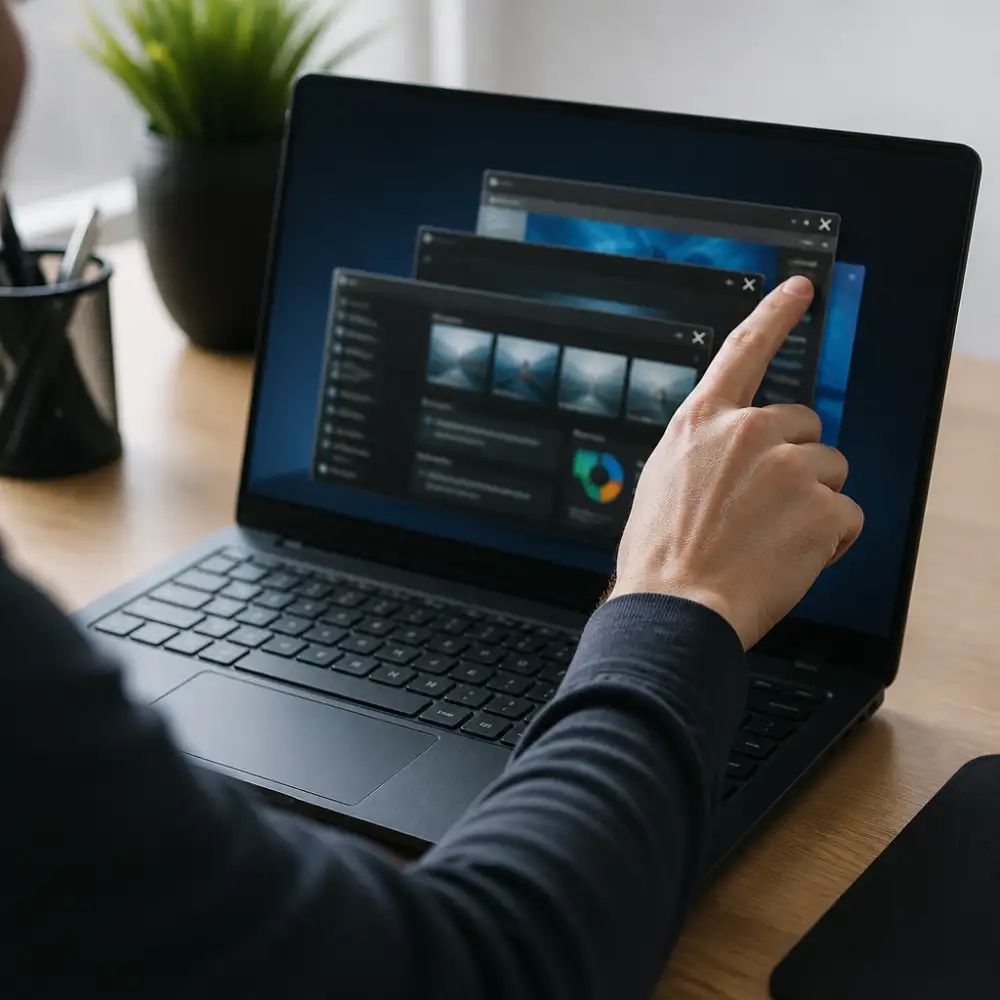
Vezměme si například ovladače grafické karty. Pokud používáte starší verzi, může se stát, že GPU pracuje na vyšším výkonu i tehdy, kdy to situace vůbec nevyžaduje. Moderní ovladače obsahují vylepšené algoritmy pro správu výkonu, které dokáží dynamicky přizpůsobit zátěž aktuální situaci. Výrobci jako NVIDIA, AMD nebo Intel pravidelně vydávají aktualizace, které mimo jiné opravují právě tyto problémy s tepelným managementem. Ignorování těchto aktualizací tedy není jen otázkou bezpečnosti nebo stability, ale přímo ovlivňuje teplotu vašeho zařízení.
Podobně důležité jsou aktualizace samotného operačního systému. Windows, macOS i Linux pravidelně vydávají opravy, které optimalizují způsob, jakým systém pracuje s hardwarovými prostředky. Tyto aktualizace mohou zahrnovat vylepšení správy napájení, opravy chyb způsobujících zbytečné vytížení procesoru nebo nové funkce pro lepší regulaci tepla. Pokud váš laptop přehřívá a vy jste naposledy aktualizovali systém před několika měsíci, je velmi pravděpodobné, že právě tady leží část problému.
Zvláštní pozornost věnujte také ovladačům pro správu napájení a chlazení. Na laptopech s Windows se jedná zejména o ovladače čipové sady a ACPI ovladače, které přímo komunikují s ventilátory a teplotními čidly. Pokud tyto ovladače nefungují správně, ventilátor se nemusí spustit včas nebo nemusí dosáhnout potřebných otáček, a teplota pak stoupá nekontrolovaně. Aktualizace těchto ovladačů lze nejčastěji stáhnout přímo ze stránek výrobce laptopu, nikoliv pouze přes Windows Update.
Mnoho výrobců laptopů navíc nabízí vlastní aplikace pro správu systému, jako je například Lenovo Vantage, HP Support Assistant nebo ASUS Armoury Crate. Tyto nástroje dokáží automaticky detekovat zastaralé ovladače a nabídnout jejich aktualizaci jedním kliknutím. Využívejte je pravidelně, ideálně jednou za měsíc. Není to nic složitého a celý proces zabere jen pár minut, ale výsledky mohou být překvapivě výrazné.
Nezapomínejte ani na aktualizaci BIOSu nebo UEFI firmwaru. Tato aktualizace je sice méně častá a vyžaduje trochu více opatrnosti, ale výrobci ji někdy vydávají právě kvůli opravě problémů s tepelným managementem. Aktualizovaný firmware může například změnit způsob, jakým laptop reguluje rychlost ventilátoru, nebo opravit chybu, která způsobovala, že procesor nesprávně snižoval svůj výkon při vysokých teplotách. Před aktualizací BIOSu si vždy pečlivě přečtěte pokyny výrobce a ujistěte se, že je laptop připojený k napájení.
Celkově vzato, pravidelná aktualizace softwaru a ovladačů je jedním z nejjednodušších a přitom nejúčinnějších kroků, které můžete udělat, aby váš laptop přestal přehřívat. Nevyžaduje žádné technické znalosti ani speciální nástroje. Stačí mít zapnuté automatické aktualizace systému a občas zkontrolovat stránky výrobce, zda nejsou dostupné nové ovladače. Tato malá pravidelná péče může výrazně prodloužit životnost vašeho zařízení a zajistit, že bude fungovat spolehlivě i po mnoha letech používání.
Nastavte plán napájení na úsporný režim
Jedním z nejjednodušších a zároveň nejúčinnějších způsobů, jak snížit teplotu přehřívajícího se laptopu, je správné nastavení plánu napájení. Většina uživatelů si ani neuvědomuje, že jejich notebook běží neustále na plný výkon, i když to vůbec není potřeba. Procesor, grafická karta a ostatní komponenty zbytečně pracují na maximum, generují teplo a baterie se vybíjí rychleji, než by bylo nutné. Přepnutí na úsporný plán napájení může výrazně snížit teplotu celého systému a prodloužit životnost notebooku.
Ve Windows se k nastavení plánu napájení dostanete velmi snadno. Stačí kliknout pravým tlačítkem myši na ikonu baterie v pravém dolním rohu obrazovky a zvolit možnost nastavení napájení. Případně můžete přejít do Ovládacích panelů, kde najdete sekci věnovanou možnostem napájení. Zde uvidíte několik přednastavených profilů – Vysoký výkon, Vyvážený a Úsporný. Pokud váš laptop trpí přehříváním, přepněte jej okamžitě z režimu Vysoký výkon na režim Vyvážený nebo ideálně na Úsporný.
Režim Vysoký výkon říká procesoru, aby pracoval na maximálních frekvencích za všech okolností. To znamená, že i při prohlížení webových stránek nebo psaní textu procesor běží naplno, spotřebovává zbytečně mnoho energie a produkuje velké množství tepla. Úsporný plán naopak omezuje maximální výkon procesoru, snižuje jas displeje a optimalizuje celkovou spotřebu energie, čímž přirozeně dochází k výraznému snížení teploty.
Pokud chcete mít nad nastavením větší kontrolu, můžete si vytvořit vlastní plán napájení. V nastavení klikněte na možnost „Vytvořit plán napájení a přizpůsobte si hodnoty přesně podle svých potřeb. Jedním z nejdůležitějších parametrů je maximální stav procesoru, který najdete v rozšířeném nastavení plánu napájení pod položkou Správa napájení procesoru. Snížením této hodnoty například na 80 nebo 70 procent dosáhnete toho, že procesor nikdy nedosáhne svého absolutního maxima, a tím pádem bude generovat podstatně méně tepla.
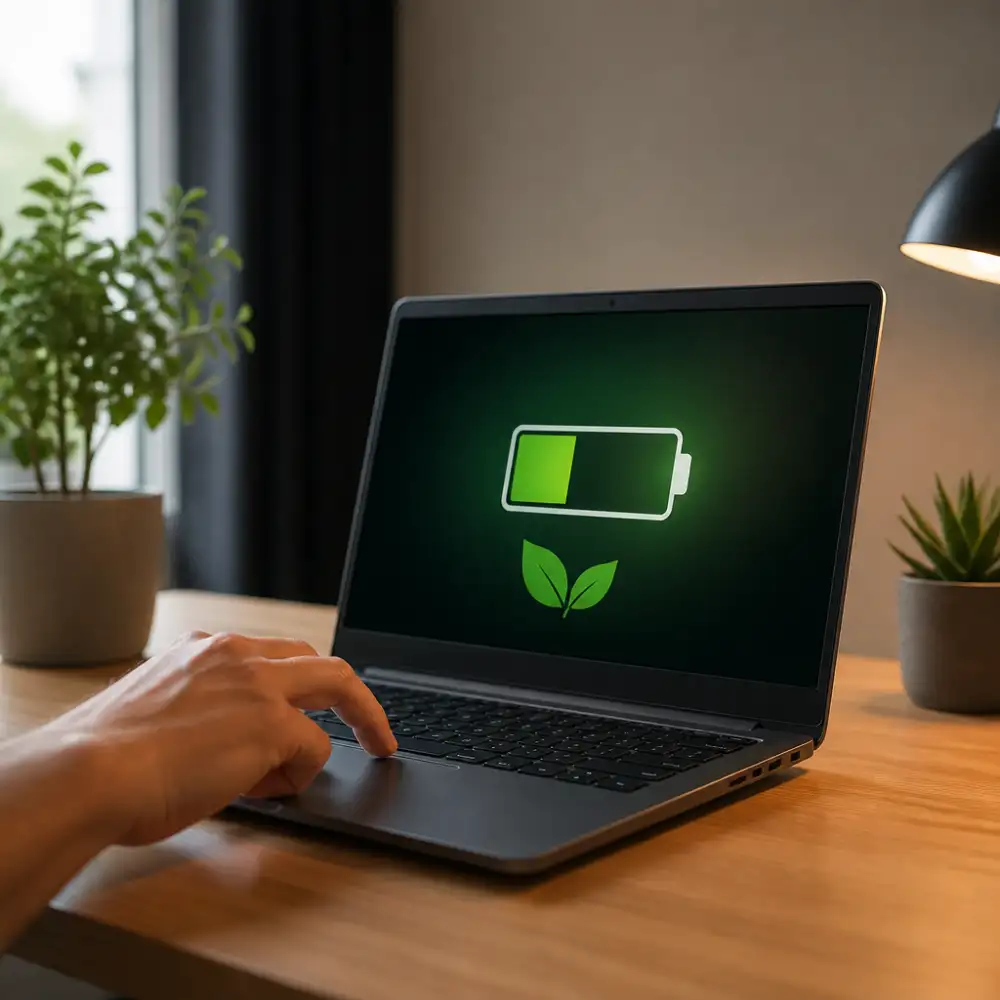
Toto nastavení je zvláště užitečné u starších notebooků, jejichž chladicí systém již není v nejlepší kondici, nebo u modelů, které jsou konstrukčně náchylné k přehřívání. Mírné snížení výkonu procesoru je ve většině každodenních situací naprosto nepostřehnutelné, ale rozdíl v teplotách může být klidně deset i více stupňů Celsia.
Nezapomeňte také na nastavení grafické karty. Pokud váš notebook disponuje dedikovanou grafickou kartou, ujistěte se, že systém automaticky přepíná mezi integrovanou a dedikovanou grafikou podle aktuální zátěže. Zbytečné používání výkonné dedikované grafiky při nenáročných úkolech je jednou z hlavních příčin přehřívání notebooků. V nastavení grafiky od Nvidia nebo AMD můžete nastavit, aby se dedikovaná karta aktivovala pouze tehdy, když je to skutečně potřeba – například při hraní her nebo práci s grafickými programy.
Pravidelně také kontrolujte, zda nemáte na pozadí spuštěné programy, které zbytečně zatěžují procesor nebo grafiku. Antiviry, zálohovací programy nebo různé aktualizační služby mohou na pozadí pracovat intenzivně a způsobovat nárůst teploty, aniž byste si toho všimli. Kombinace správného plánu napájení s optimalizací spouštěných aplikací přináší nejlepší výsledky při boji s přehříváním laptopu.
Pamatujte, že nastavení úsporného plánu napájení není žádný kompromis, který by výrazně omezil vaši práci. Pro běžné každodenní použití, jako je práce s dokumenty, procházení internetu nebo sledování videí, je výkon v úsporném režimu naprosto dostačující. Teplotní rozdíl oproti režimu vysokého výkonu může být přitom velmi výrazný a váš notebook bude pracovat tišeji, chladněji a spolehlivěji.
Zkontrolujte nastavení rychlosti ventilátoru v BIOSu
Přehřívání laptopu je problém, který trápí mnoho uživatelů, a přitom řešení může být někdy překvapivě jednoduché. Jednou z věcí, kterou byste měli zkontrolovat jako první, je nastavení rychlosti ventilátoru přímo v BIOSu vašeho počítače. Mnoho lidí o této možnosti ani neví, přestože jde o velmi účinný způsob, jak ovlivnit chování chladicího systému notebooku.
Když spustíte laptop, máte obvykle krátkou chvíli na to, abyste vstoupili do nastavení BIOSu. Nejčastěji se do něj dostanete opakovaným stisknutím klávesy Delete, F2, F10 nebo Esc hned po zapnutí počítače, ještě než se načte operační systém. Přesná klávesa závisí na výrobci vašeho zařízení, proto doporučuji podívat se do manuálu nebo na webové stránky výrobce, pokud si nejste jisti. Jakmile se ocitnete v rozhraní BIOSu, budete hledat sekci, která se typicky nazývá „Hardware Monitor, „Fan Control, „PC Health Status nebo podobně. Názvy se mohou lišit v závislosti na verzi BIOSu a výrobci základní desky.
V této sekci najdete nastavení týkající se chování ventilátoru. Velmi důležité je zkontrolovat, zda je ventilátor nastaven na automatický režim, nebo zda je jeho rychlost omezena na nízké hodnoty. Někteří výrobci totiž nastavují výchozí profil ventilátoru na tichý provoz, což sice snižuje hluk, ale zároveň to může vést k nedostatečnému chlazení při větší zátěži. Pokud váš laptop pravidelně přehřívá, je rozumné přepnout profil ventilátoru na agresivnější nebo výkonnější režim, i když to bude znamenat o něco hlasitější provoz.
V BIOSu se také můžete setkat s možností nastavení teplotních prahů. To jsou hodnoty, při jejichž dosažení se ventilátor začne otáčet rychleji. Pokud je práh nastaven příliš vysoko, ventilátor reaguje pozdě a procesor se stihne přehřát dříve, než se chladicí systém pořádně rozběhne. Doporučuje se nastavit spouštěcí teplotu ventilátoru na nižší hodnotu, například kolem 50 až 60 stupňů Celsia, aby chlazení začalo pracovat dříve a efektivněji.
Důležité je také zkontrolovat, zda BIOS rozpoznává ventilátor vůbec správně. Pokud se v sekci Hardware Monitor zobrazuje nulová rychlost otáčení nebo žádná hodnota, může to znamenat, že ventilátor je vadný, odpojený nebo že došlo k problému s konektorem. V takovém případě je nutné laptop otevřít a fyzicky zkontrolovat připojení ventilátoru k základní desce. To je ovšem záležitost, která vyžaduje určitou technickou zdatnost, a pokud si nejste jisti, je lepší svěřit tuto práci odborníkovi.
Někdy se stane, že BIOS nabízí pouze omezené možnosti nastavení a nelze v něm ventilátor příliš ovlivnit. V takovém případě existují softwarové nástroje pro operační systém, jako je například SpeedFan nebo HWiNFO, které umožňují sledovat teploty a v některých případech i řídit rychlost ventilátoru přímo z Windows. Tyto nástroje jsou užitečným doplňkem, ale primárně byste měli vždy začít právě kontrolou nastavení v BIOSu, protože to je základní úroveň konfigurace hardwaru.
Nezapomeňte, že po každé změně v BIOSu je nutné nastavení uložit a restartovat počítač. Většinou se to provádí klávesou F10 nebo přes možnost „Save and Exit. Pokud si nejste jisti, jaké hodnoty nastavit, je bezpečnější zvolit přednastavený profil „Performance nebo „Turbo, který bývá v BIOSu k dispozici a zajišťuje maximální chlazení bez nutnosti ručního nastavování jednotlivých parametrů.
Přehřívání laptopu je tichý zabiják výkonu. Začni tím, že vyčistíš ventilátory od prachu, vyměníš teplovodivou pastu na procesoru a zajistíš, aby vzduch mohl volně proudit kolem zařízení. Pokud laptop leží na měkké podložce, jako je polštář nebo deka, přesuň ho na tvrdý rovný povrch. Nezapomeň také zkontrolovat, zda software zbytečně nezatěžuje procesor na pozadí. Prevence je vždy levnější než oprava.
Radovan Šimánek
Omezte spouštění programů na pozadí systému
Jedním z nejčastějších důvodů, proč se laptop začne přehřívat, je nadměrné množství programů, které běží na pozadí operačního systému, aniž by o tom uživatel věděl. Tyto procesy spotřebovávají procesorový výkon, zatěžují operační paměť a v konečném důsledku způsobují, že se celý systém zahřívá mnohem více, než by bylo nutné. Omezení programů spouštěných na pozadí je jedním z nejefektivnějších způsobů, jak snížit teplotu laptopu bez nutnosti jakéhokoli fyzického zásahu do zařízení.
Začněte tím, že otevřete Správce úloh ve Windows, což provedete klávesovou zkratkou Ctrl + Shift + Esc. Zde uvidíte přehled všech procesů, které momentálně běží na vašem počítači. Záložka „Procesy vám ukáže, kolik procesoru a paměti každý program využívá. Pokud vidíte procesy, které spotřebovávají velké množství zdrojů, a přitom nevíte, k čemu slouží nebo je aktivně nepoužíváte, je na čase je zavřít nebo zcela odinstalovat. Mnohdy se jedná o různé aktualizační nástroje výrobců softwaru, cloudové synchronizační aplikace nebo reklamní programy, které se do počítače dostaly při instalaci jiného softwaru.
Dalším krokem je kontrola programů, které se automaticky spouštějí při startu systému. Ve Správci úloh přejděte na záložku „Po spuštění a projděte si seznam aplikací. Deaktivujte vše, co nepotřebujete mít spuštěné ihned po zapnutí počítače. Mnoho uživatelů je překvapeno, kolik programů se tam nachází — od různých herních klientů přes komunikační aplikace až po nástroje pro správu tiskáren nebo webové kamery. Každý z těchto programů přidává zátěž na procesor a přispívá k celkovému zahřívání zařízení.
Ve Windows 10 a Windows 11 existuje také nastavení přímo zaměřené na aplikace na pozadí. Přejděte do Nastavení, poté do sekce Ochrana osobních údajů a tam najdete možnost „Aplikace na pozadí. Zde můžete jednotlivým aplikacím zakázat spouštění na pozadí, čímž výrazně snížíte celkovou zátěž systému. Tato funkce je obzvláště užitečná u aplikací z Microsoft Store, které mají tendenci běžet na pozadí i tehdy, když je aktivně nepoužíváte.
Nezapomeňte také zkontrolovat plánované úlohy ve Windows. Mnoho programů si při instalaci vytvoří naplánované úlohy, které se spouštějí v pravidelných intervalech a kontrolují aktualizace nebo odesílají telemetrická data. Tyto úlohy mohou v nevhodnou dobu způsobit náhlý nárůst teploty, zejména pokud se spustí více najednou. Nástroj pro správu plánovaných úloh najdete ve vyhledávání jako „Plánovač úloh a zde můžete zakázat ty, které nepovažujete za nezbytné.
Pokud používáte antivirový software třetích stran, věnujte pozornost tomu, kdy provádí plánované kontroly systému. Antivirové skenování je velmi náročná operace, která dokáže procesor vytížit na maximum po dobu několika minut nebo i hodin, přičemž laptop se může zahřát na nepříjemně vysoké teploty. Naplánujte tyto kontroly na dobu, kdy počítač aktivně nepoužíváte, nebo alespoň na chvíle, kdy je laptop zapojen do elektrické sítě a má dostatečné větrání.
Pravidelná údržba systému a kontrola procesů na pozadí by měla být součástí každodenní rutiny každého uživatele laptopu. Čím méně zbytečných procesů běží, tím méně práce má procesor, tím méně tepla vzniká a tím déle vydrží váš laptop v dobrém stavu. Přehřívání totiž není jen otázka komfortu při používání, ale přímo ovlivňuje životnost hardwarových komponent, zejména procesoru, grafické karty a baterie.
Zvažte výměnu starého ventilátoru za nový
Pokud jste již vyzkoušeli čištění ventilátoru, výměnu teplovodivé pasty a optimalizaci softwaru, ale váš laptop se stále přehřívá, je velmi pravděpodobné, že problém tkví přímo v samotném ventilátoru. Starý nebo opotřebovaný ventilátor prostě nedokáže odvádět teplo tak efektivně jako nový, a v takovém případě je jeho výměna jediným skutečně smysluplným řešením.
Ventilátor v laptopu má omezenou životnost, stejně jako jakákoliv jiná mechanická součástka. Po několika letech intenzivního používání se ložiska opotřebují, lopatky se mohou poškodit nebo zdeformovat a celkový výkon ventilátoru výrazně klesá. To se projevuje nejen přehříváním, ale také charakteristickým hlučným provozem, brušením nebo klikáním, které mnozí uživatelé přehlíží jako běžný jev. Tyto zvuky jsou však jasným signálem, že ventilátor pracuje na hranici svých možností a brzy může selhat úplně.
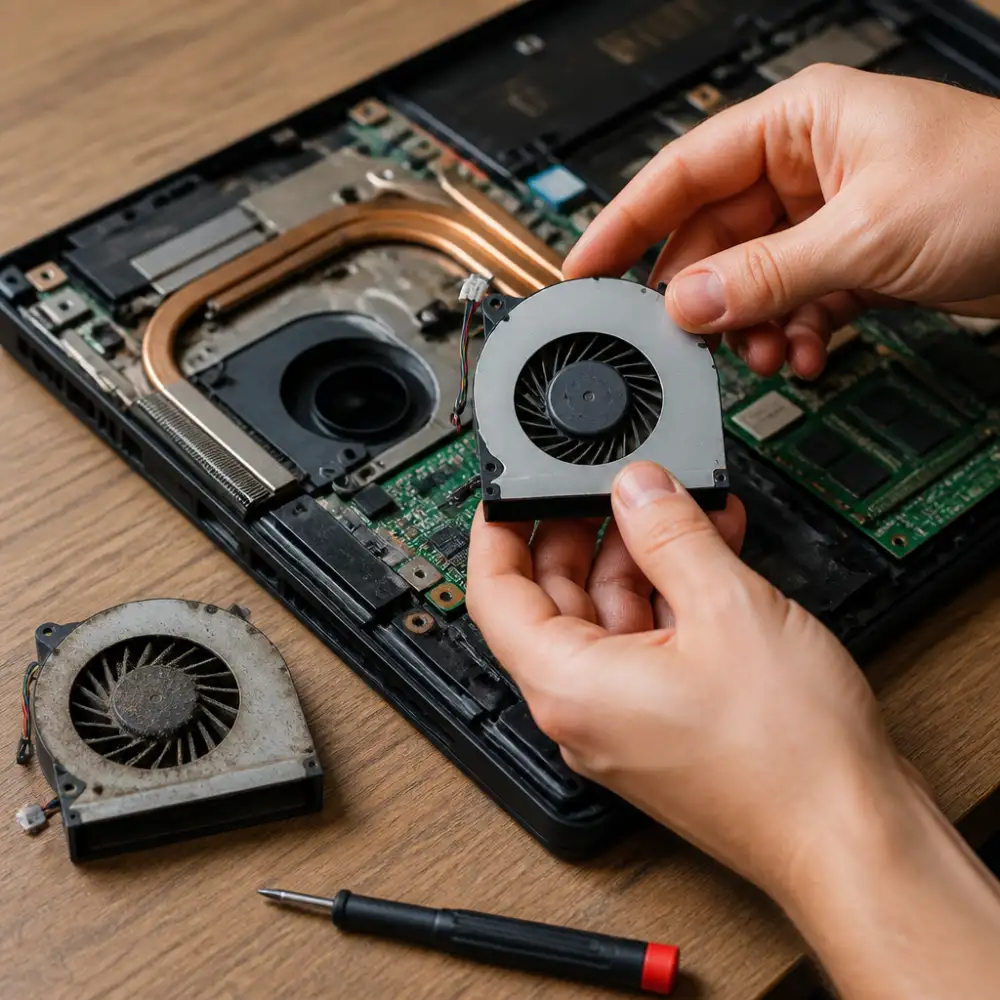
Než se pustíte do samotné výměny, je důležité zjistit přesný model ventilátoru, který váš laptop potřebuje. Každý výrobce a každý model laptopu používá jiné rozměry a konektory, takže nelze jednoduše koupit jakýkoliv ventilátor a doufat, že bude kompatibilní. Nejlepší způsob, jak zjistit správný díl, je podívat se přímo na starý ventilátor, kde bývá vyraženo výrobní číslo nebo označení modelu. Alternativně lze vyhledat servisní manuál k vašemu laptopu na internetu, kde jsou všechny náhradní díly přesně specifikovány.
Samotná výměna ventilátoru není tak složitá, jak by se mohlo zdát, ale vyžaduje určitou dávku trpělivosti a pečlivosti. Nejprve je nezbytné laptop odpojit od napájení a vyjmout baterii, abyste předešli případnému zkratu nebo poškození elektroniky. Poté je třeba opatrně rozebrat spodní část laptopu pomocí správných šroubováků — nejčastěji se jedná o šroubováky Phillips nebo Torx různých velikostí. Doporučujeme si fotografovat každý krok demontáže, abyste věděli, jak vše zpětně sestavit.
Po otevření laptopu najdete ventilátor připojený k základní desce krátkým kabelem. Odpojte tento kabel velmi opatrně, protože je křehký a snadno se poškodí. Poté odšroubujte ventilátor z chladiče a celou sestavu vyjměte. Při montáži nového ventilátoru postupujte přesně v opačném pořadí. Nezapomeňte, že pokud vyměňujete ventilátor spolu s chladičem, je vhodné při té příležitosti nanést také novou teplovodivou pastu na procesor a grafický čip, čímž dosáhnete maximálního chladicího efektu.
Kvalita nového ventilátoru hraje zásadní roli v tom, jak dlouho vám bude sloužit. Na trhu existuje celá řada levných náhradních dílů pochybné kvality, které sice na první pohled vypadají stejně jako originál, ale jejich výkon a životnost jsou výrazně nižší. Proto se vyplatí investovat do originálního dílu od výrobce laptopu nebo alespoň do ventilátoru od renomovaného výrobce náhradních dílů. Cena originálního ventilátoru se pohybuje obvykle v rozmezí několika set až tisíce korun, což je v porovnání s náklady na opravu přehřátého procesoru nebo základní desky zanedbatelná částka.
Pokud si nejste jisti svými technickými schopnostmi nebo se obáváte, že byste mohli laptop při demontáži poškodit, neváhejte svěřit výměnu ventilátoru odbornému servisu. Cena za práci technika bývá rozumná a máte jistotu, že vše bude provedeno správně a bez rizika dalšího poškození. Servisní technici mají navíc přístup k originálním dílům a speciálním nástrojům, které běžný uživatel doma nemá.
Výměna starého ventilátoru za nový je investicí do dlouhověkosti vašeho laptopu. Přehřívání totiž není jen nepříjemností — dlouhodobě poškozuje procesor, grafickou kartu, paměti i základní desku, což může vést k trvalým a velmi nákladným poruchám. Nový ventilátor dokáže výrazně snížit provozní teploty, prodloužit životnost ostatních komponent a zároveň přispět k tišší a plynulejší práci celého zařízení. Nepodceňujte tento zdánlivě malý díl, protože jeho správná funkce je pro zdraví celého laptopu naprosto klíčová.
Při přetrvávání problému navštivte odborný servis
Pokud jste vyzkoušeli veškeré dostupné metody, jak snížit teplotu svého laptopu, a přesto se problém s přehříváním stále vrací, je nejvyšší čas zvážit návštěvu odborného servisu. Mnoho lidí se snaží situaci řešit svépomocí co nejdéle, což je pochopitelné, ale existuje hranice, za kterou by amatérské zásahy mohly způsobit více škody než užitku. Přehřívání laptopu není záležitost, kterou lze dlouhodobě ignorovat, protože vysoké teploty postupně poškozují jednotlivé komponenty, zkracují životnost baterie a v krajních případech mohou vést k úplnému selhání celého zařízení.
Odborný technik disponuje nástroji a znalostmi, které běžný uživatel jednoduše nemá. Dokáže přesně diagnostikovat, kde leží kořen problému, ať už jde o ucpaný chladicí systém, nefunkční ventilátor, vysychající teplovodivou pastu nebo dokonce poškozené součástky na základní desce. Právě teplovodivá pasta je jednou z nejčastějších příčin přehřívání u starších strojů. Tato pasta, která zajišťuje přenos tepla mezi procesorem a chladičem, časem vysychá a ztrácí své vlastnosti. Výměna teplovodivé pasty je sice technicky proveditelná i doma, ale vyžaduje rozebrání laptopu, což může být u některých modelů velmi složité a riskantní bez patřičného vybavení.
Servisní technik také dokáže důkladně vyčistit vnitřní části laptopu způsobem, který není možný bez kompletního rozebrání zařízení. Prach a nečistoty se usazují nejen ve větracích otvorech, ale také přímo na chladiči, ventilátoru a dalších komponentách. Stlačený vzduch, který mnozí používají jako první pomoc, dokáže odstranit část nečistot, ale hlubší usazeniny vyžadují přímý přístup k vnitřním součástkám.
Před samotnou návštěvou servisu je dobré si připravit několik informací, které technikovi usnadní práci. Zaznamenejte si, při jakých situacích k přehřívání dochází nejčastěji, zda je problém spojen s konkrétními aplikacemi nebo nastává i při nečinnosti, jak dlouho problém trvá a zda jste zaznamenali jakékoliv neobvyklé zvuky, jako je hlasitý ventilátor nebo klikání. Tyto informace mohou výrazně zkrátit dobu diagnostiky a tím i celkové náklady na opravu.
Při výběru servisu se nenechte zlákat pouze nejnižší cenou. Kvalita odvedené práce a použité náhradní díly hrají zásadní roli v tom, jak dlouho bude oprava skutečně fungovat. Hledejte certifikované servisy s dobrými recenzemi, ideálně takové, které mají zkušenosti s vaší konkrétní značkou laptopu. Některé značky, jako například Apple nebo Microsoft, mají vlastní autorizované servisní střediska, kde jsou technici speciálně vyškoleni na jejich produkty.
Nezapomeňte se také zeptat na záruku za provedenou opravu. Seriózní servis by měl poskytovat záruku na práci i na použité díly, obvykle v délce tří až šesti měsíců. Pokud vám servis odmítne poskytnout jakoukoliv záruku, berte to jako varovný signál a raději vyhledejte jiného poskytovatele.
Cena za profesionální opravu přehřívajícího se laptopu se může pohybovat v širokém rozmezí, v závislosti na rozsahu problému a modelu zařízení. Výměna teplovodivé pasty a čištění chladicího systému bývá relativně dostupná záležitost, zatímco výměna ventilátoru nebo oprava základní desky může být výrazně dražší. V některých případech, zejména u starších zařízení, může být ekonomicky výhodnější investovat do nového laptopu, než platit za nákladné opravy. Technik by vám měl po diagnostice poskytnout jasný přehled nákladů, abyste se mohli informovaně rozhodnout.
Pamatujte, že včasná návštěva servisu může ušetřit značné množství peněz i nervů. Čím déle přehřívání ignorujete, tím větší je pravděpodobnost, že se poškodí další komponenty, což celkové náklady na opravu výrazně navýší. Laptop je investice, která si zaslouží řádnou péči, a profesionální servis je v mnoha případech tou nejlepší volbou, jak zajistit, aby vám sloužil ještě mnoho let.
Publikováno: 28. 06. 2026
Kategorie: Notebooky a počítače